動画を作成する。
ファイル→別名で保存→保存ファイルを作成しておく。
新規プロジェクト→「新規コンポジション(カンバス)」をクリック。
コンポジション名とプリセット(設定)を設定。
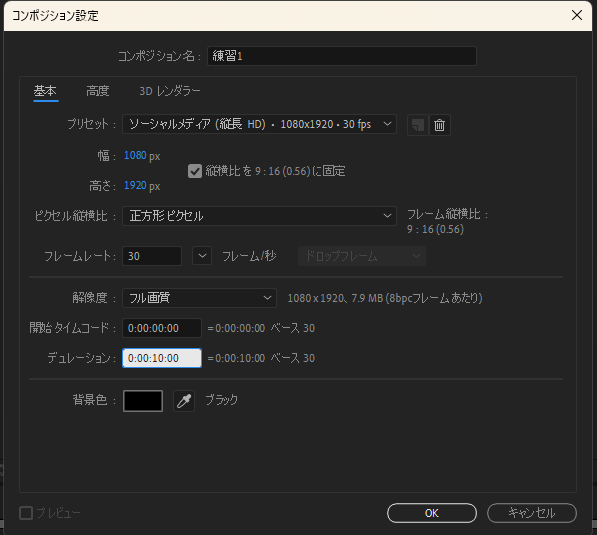
プリセットでコンポジションの大きさを変える
フレームレートは30
デュレーションで秒数を選択
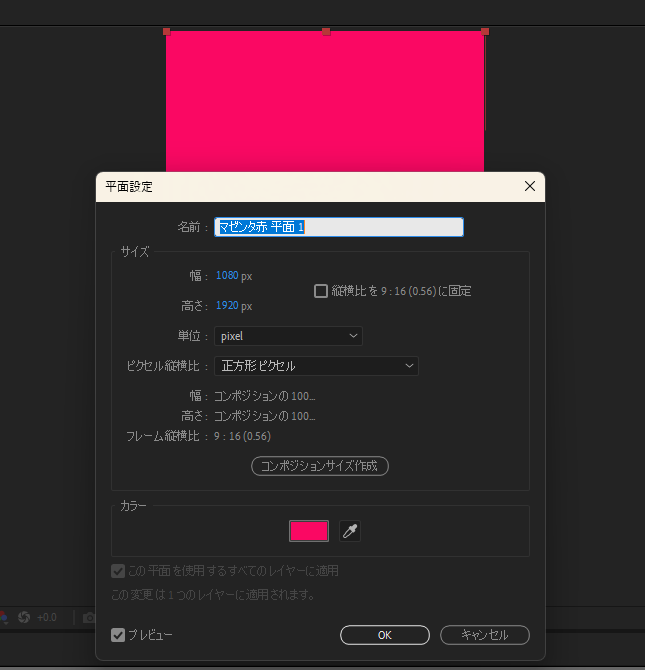
背景色で色を変えられる
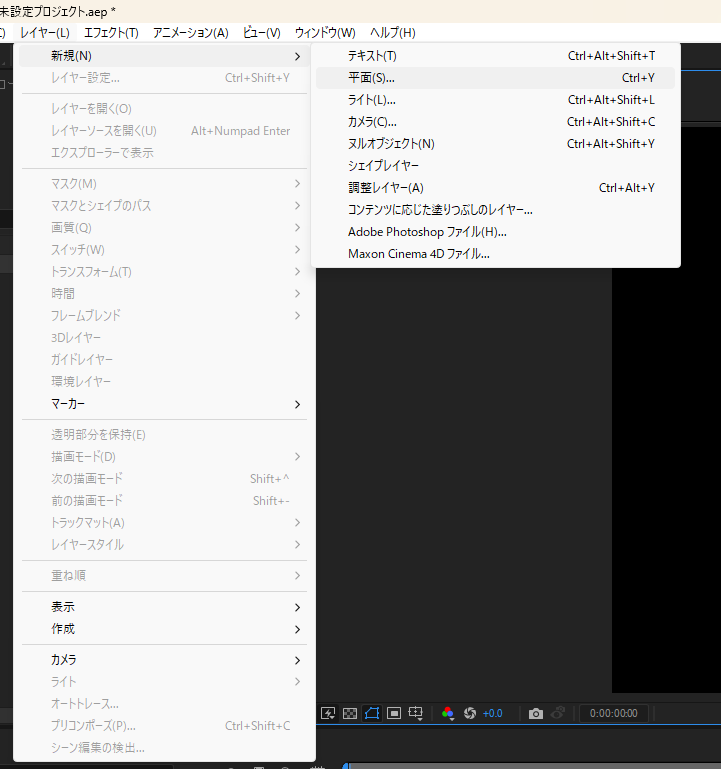
レイヤー→平面からも背景色の変更が可能
各レイヤーに動きをつける
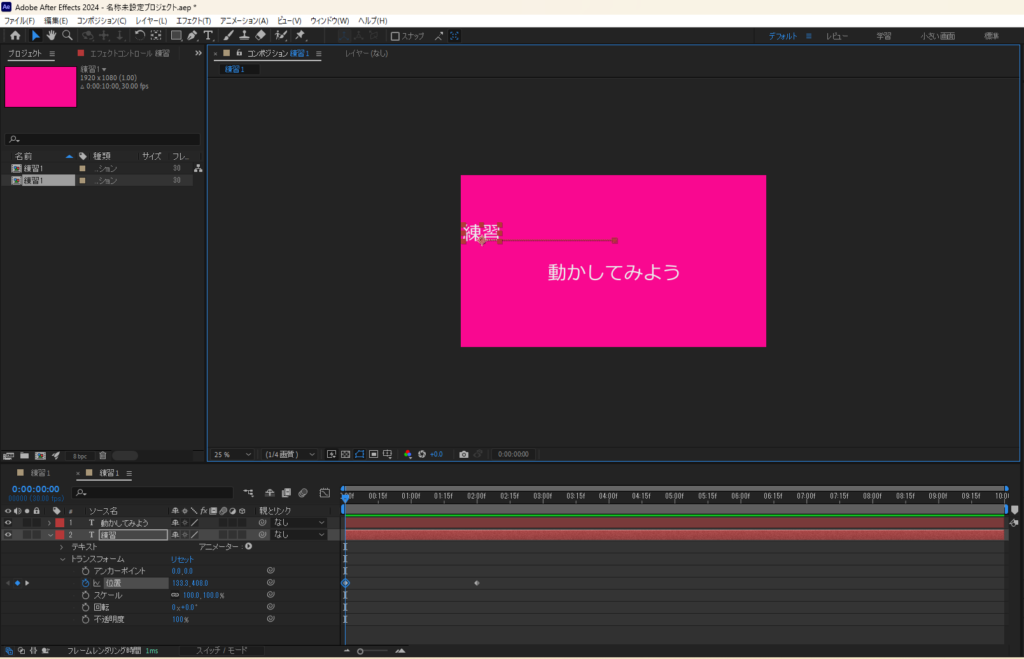
ここでは 練習 と 動かしてみよう に分かれているので、それぞれに動きをつける。
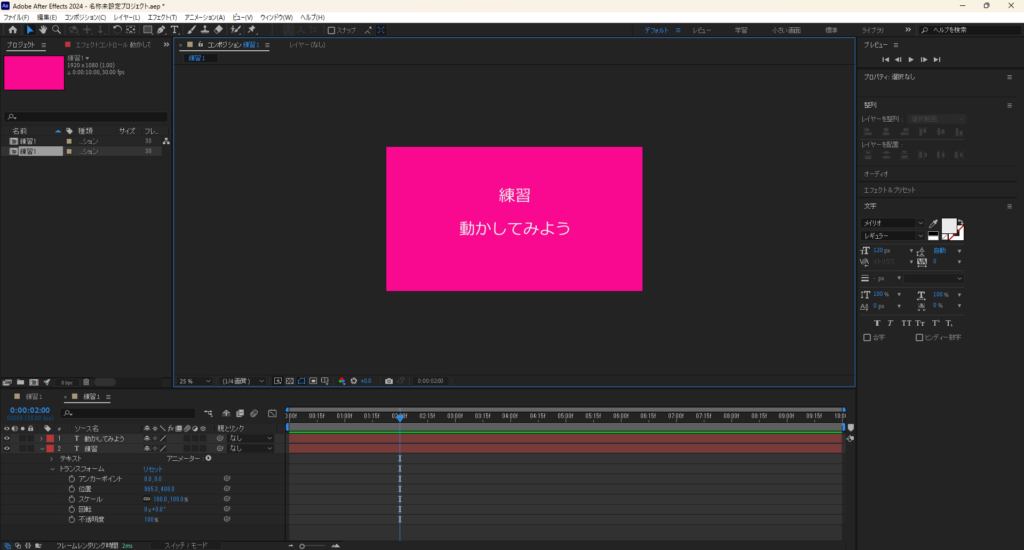
2秒後に真ん中に文字が集まるようしたいので、2秒にバーを移動させて
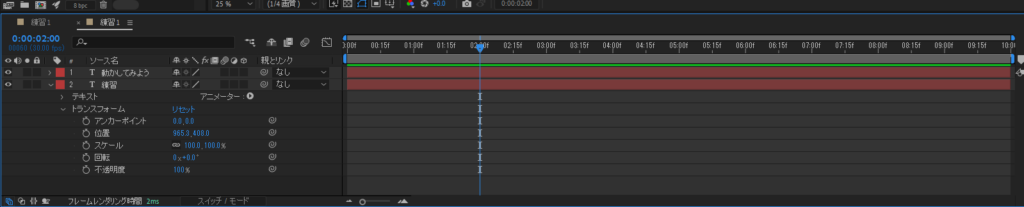
トランスフォーム→位置でポイントを置く
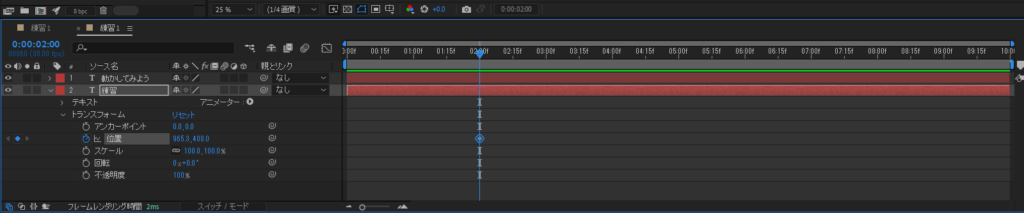
0秒にバーを戻して動きの起点をつくる。
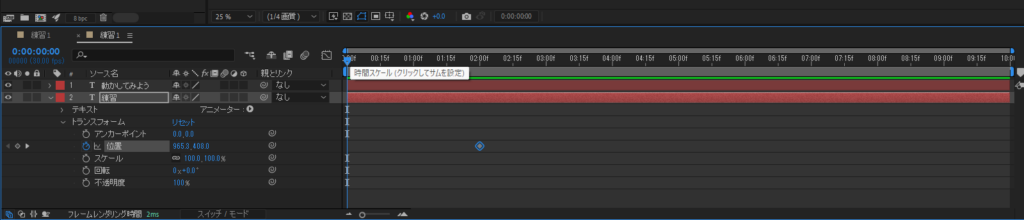
Shiftを押しながら動かすと、平行に動かすことができる。
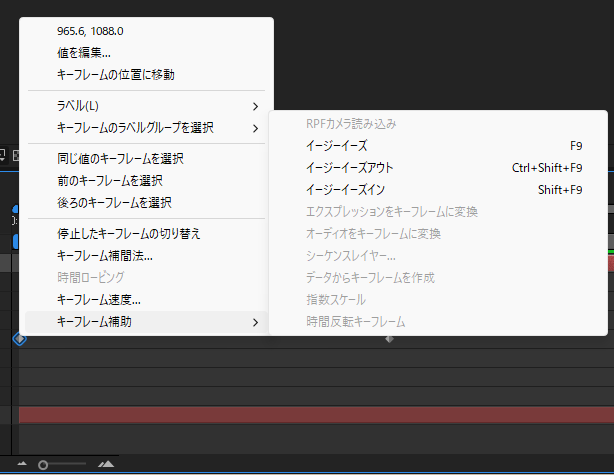
イージーイーズ(動きを滑らかにする)
0秒(動きの起点のひし形のポイント)の箇所で右クリック→キーフレーム補助→イージーイーズ
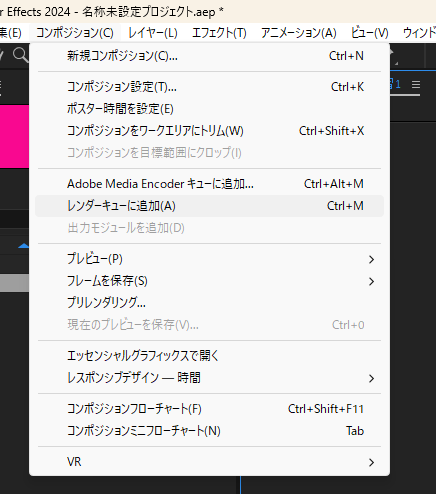
動画の保存 レンダリングする
コンポジション→レンダーキューに追加
出力が必要 と出たら
出力先→コンポジション名で保存先を選択するとチェックを入れられるようになる。
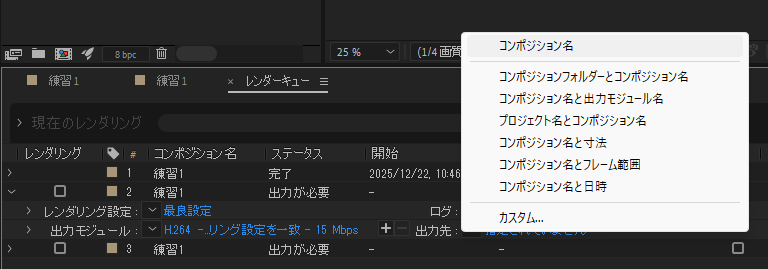
ステータスが完了になったらOK!mp4で保存される。
読み込めるファイルの形式
フッテージ・ファイル(素材)
映像、音声、画像など様々なファイル形式を読むことが可能。
→複合的にAdobe After Effectsを使えるように!
・キーフレーム
・エフェクトについて
考え方としては、Photoshop・Illustratorと似ている。
レイヤーに対してエフェクトをつけていくイメージ。
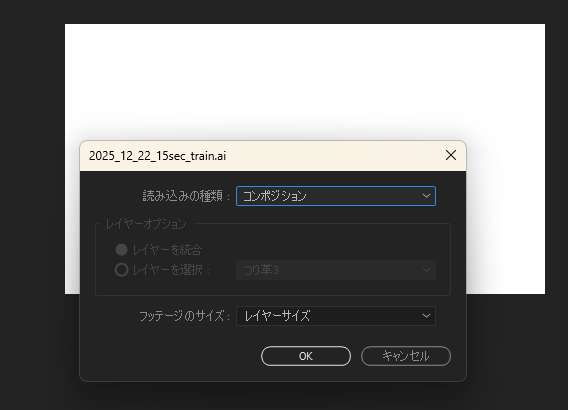
イラレ・フォトショで作成した素材はjpegデータではなく、Ai,Psデータをそのまま持ってくる。
→そこで同様に編集ができる。
取り込んだデータを編集する。
読み込みの種類:コンポジション
フッテージのサイズ:レイヤーサイズ OK
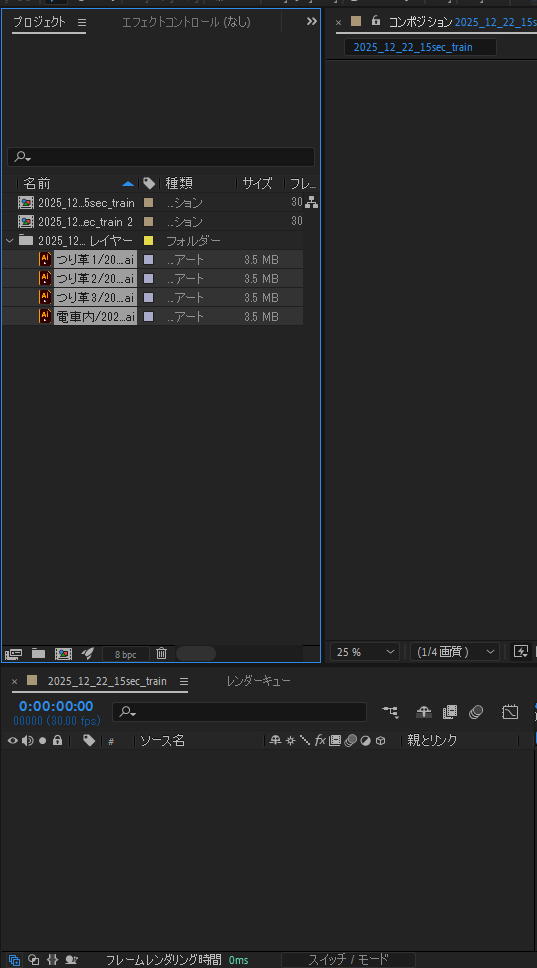
素材を選択して
下のタイムラインパネルに持っていく
コメント