作成の流れ 基本操作
素材をまとめたファイルを用意する。
このファイルがプロジェクトの保存先になり、自動的にバックアップも作成される。
↓
01.新規プロジェクトと動画ファイルの読み込み
新規プロジェクト→プロジェクト名、保存先を選択→作成でワークスペースが開く
読み込むメディアを選択する(スキップも可)
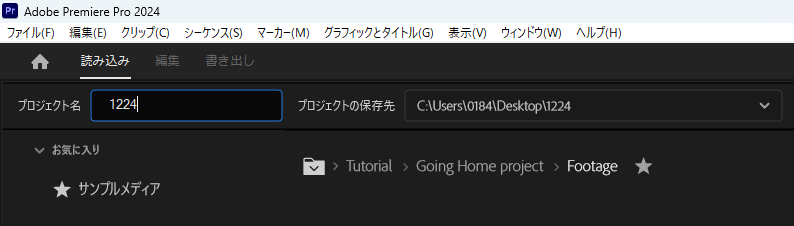
→作成
学習(※出ていたら)→パネルを閉じる
素材を読み込む
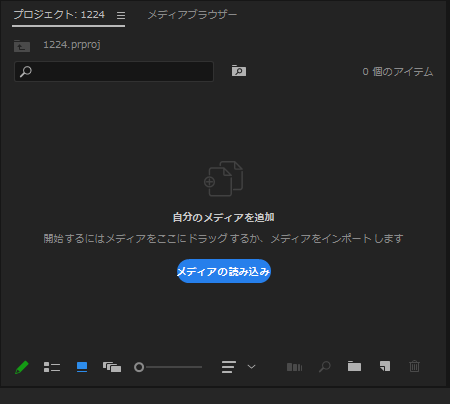
ワークスペースの設定
読み込みorドラッグ&ドロップでプロジェクトパネル(言わば作業台)に素材を入れる。
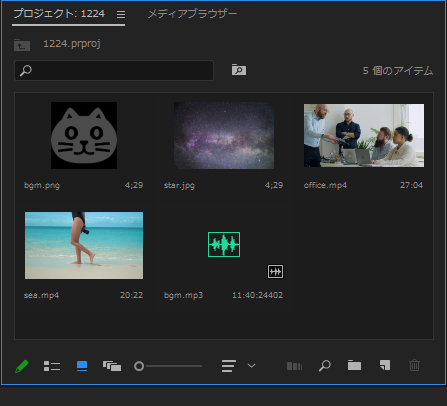
02.シーケンスとタイムラインについて
ドラッグ&ドロップで動画をタイムラインパネルのV1に持ってくる。
音源を入れたいときはA1に持ってくる。
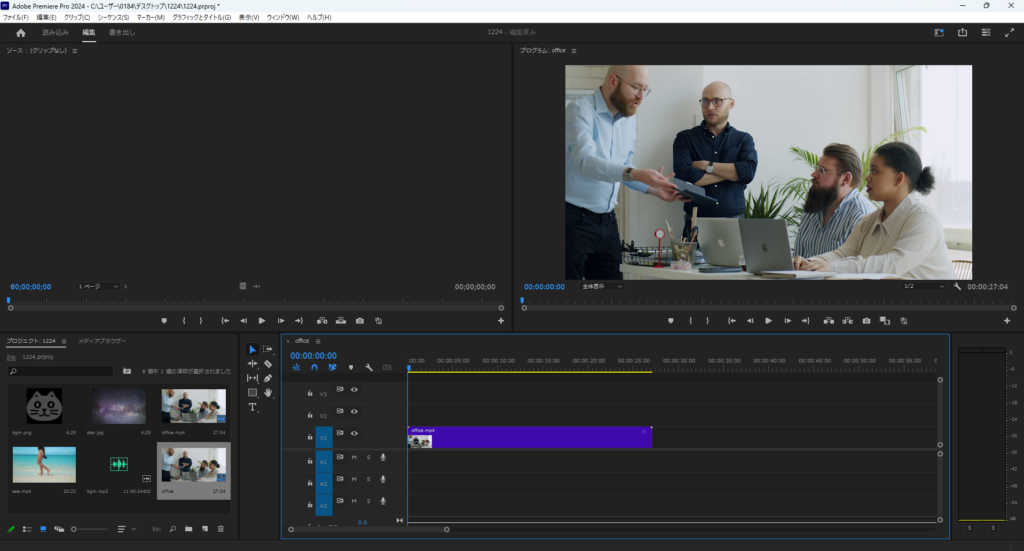
再生ボタンorスペースキーで動画の再生・停止が可能。
プログラムパネルの全体表示と再生時の解像度を変更できる
バーでパネルの縦と横の縮尺が可能
タイムラインパネルで動画の長さを削っても、元の素材は残っているので大丈夫。
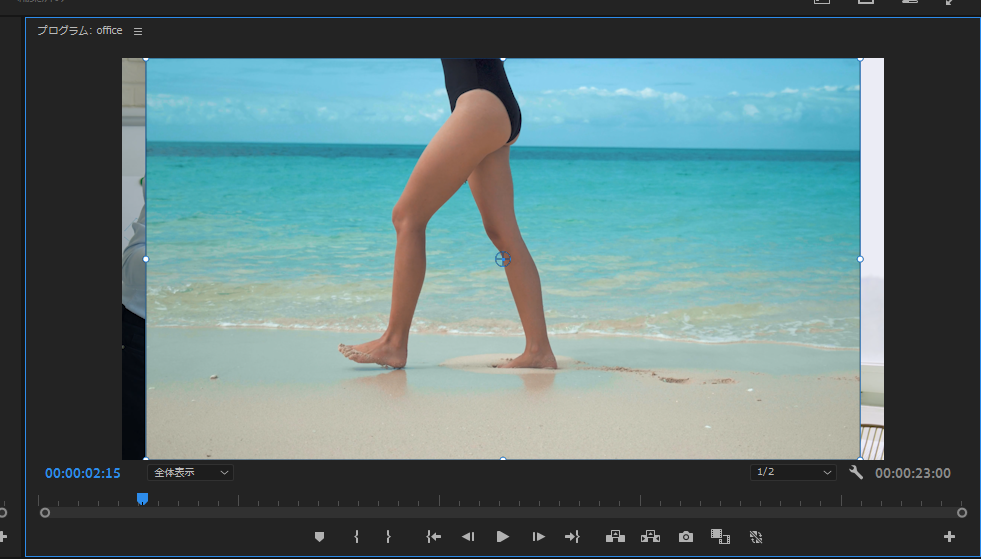
素材を追加したときサイズが違うとき
ダブルクリックで大きさを変更できる!
素材の切り取り:レーザーツール
ここで切りたいというところでクリック→選択ツールに変える→バックスペースキーで削除
これも元の素材は消えていないので、右に戻せば元の長さに復活する。
右クリックで新規ビン(ビン=フォルダ)を作成できる。
※素材は動画だけでなく、静止画を繋ぎ合わせて作るでもよし。
移動させたり、伸ばしたりして長さを変えることもできる。
03.エフェクトとエフェクトコントロールについて
エフェクトパネル
ドラッグ&ドロップでタイムラインパネルにかけたい箇所に効果を持ってくる。
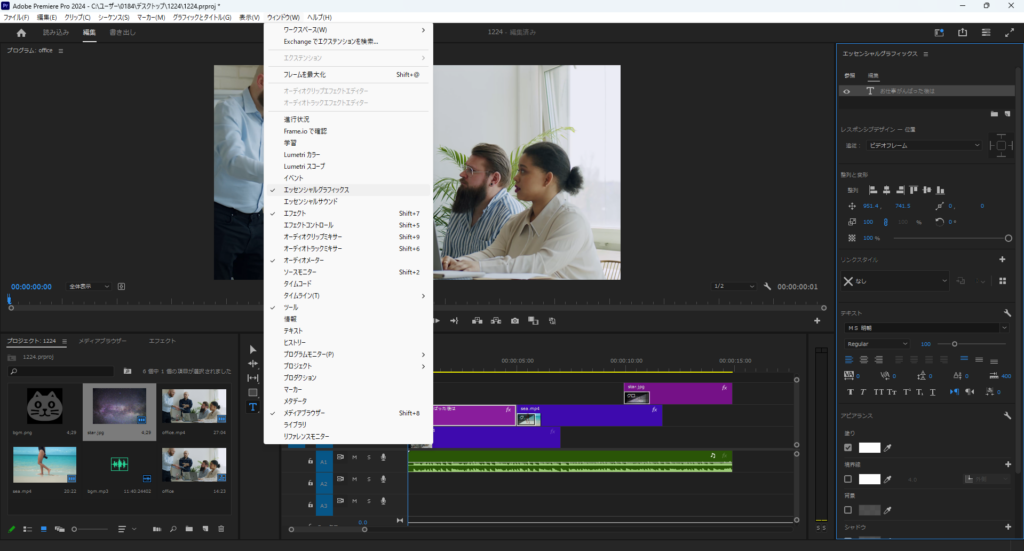
04.テキストの挿入
エッセンシャルグラフィックスパネル
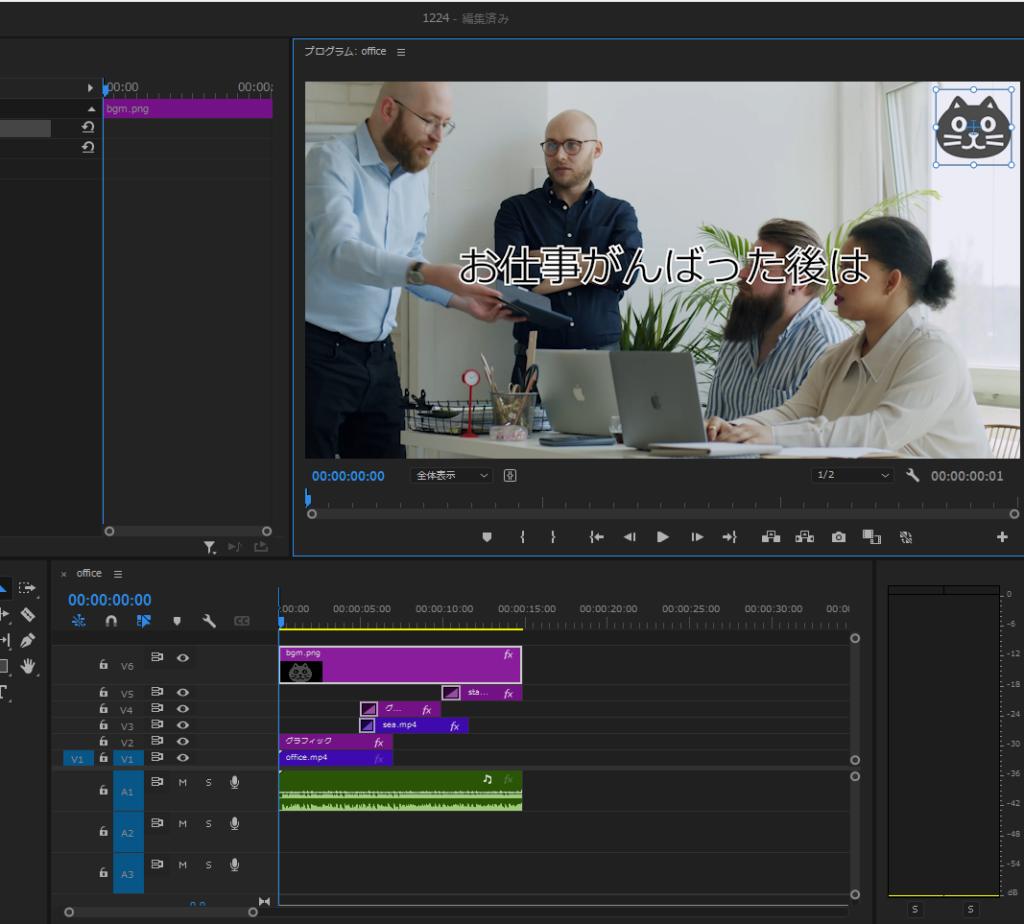
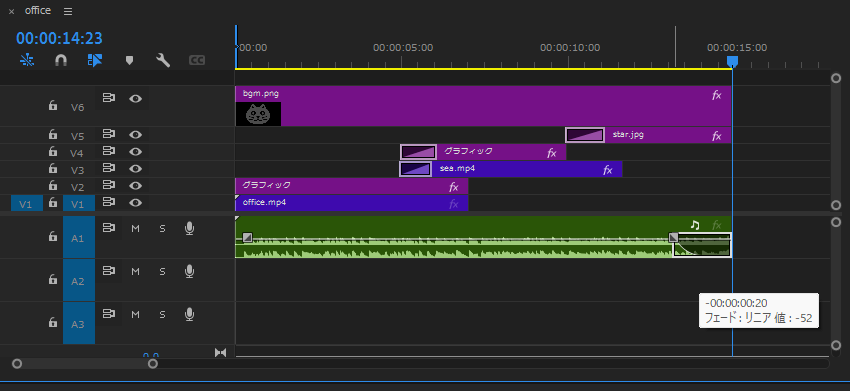
アイコンを表示させたい
→要するに15秒間表示の状態にさせている。
曲をゆっくりフェードアウトさせたいとき
指数フェード曲の最後に入れる
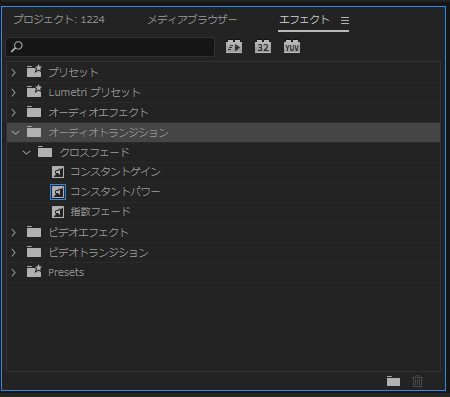
パネルでどこからエフェクトをかけるかを操作する。
05.書き出しの仕上げ
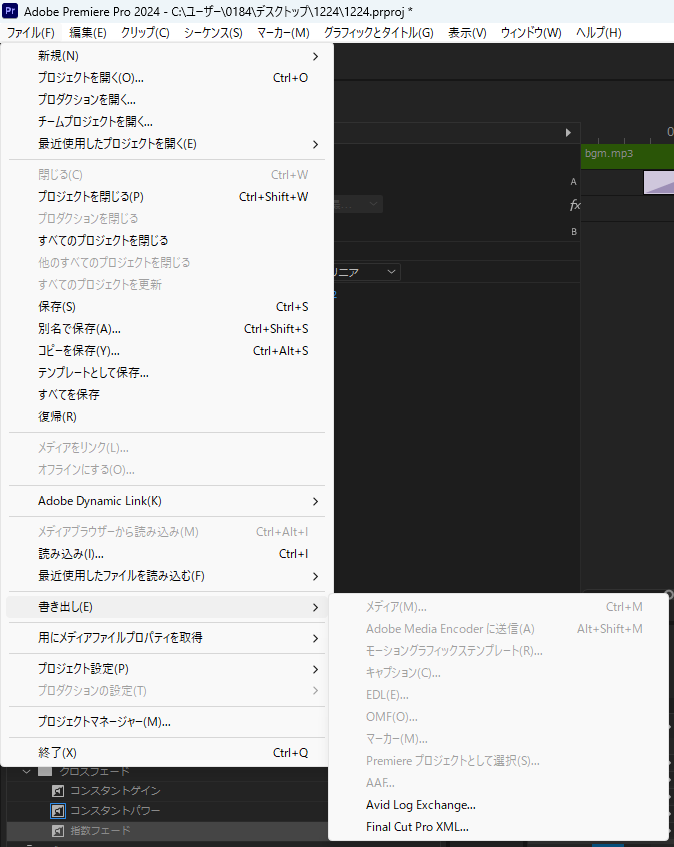
書き出し→場所(保存先)を確認
プリセットや形式は基本にいじらず H2.64 mp4でOK
範囲:ソース全体
サイズ:出力サイズに合わせて
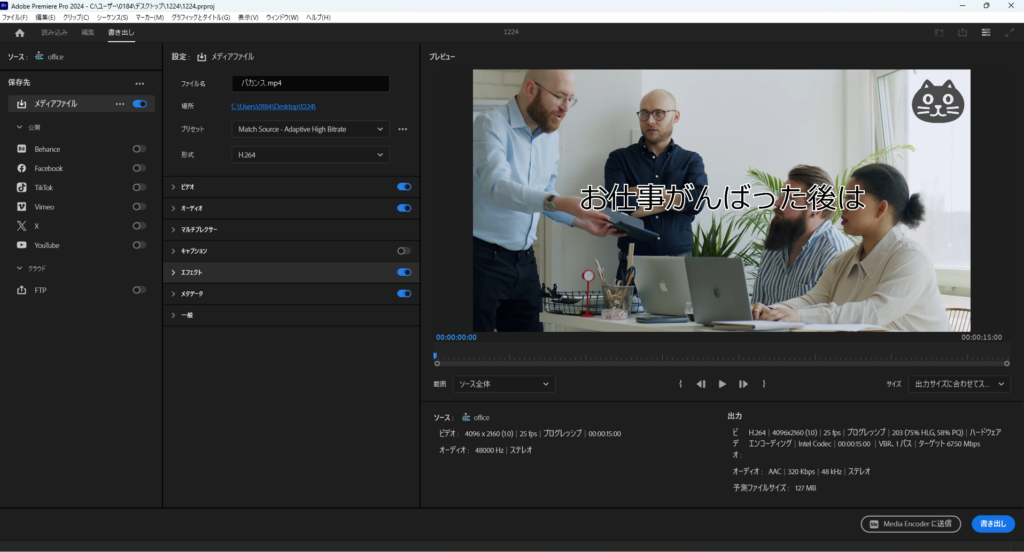
メディアエンコーダーで各媒体用(テレビや映画など)の規格に変えたりもする。
コメント